
更多详情,请参阅“设置指南”。
 10.16 选择列表部件设置指南
有关如何绘制部件、定义地址、形状、颜色、标签等的详细信息,请参阅部件编辑页面。
8.6.1 编辑部件
更多详情,请参阅“设置指南”。10.16 选择列表部件设置指南
有关如何绘制部件、定义地址、形状、颜色、标签等的详细信息,请参阅部件编辑页面。8.6.1 编辑部件
创建一个位开关使其反转(置ON/OFF)位地址M100,并将画面切换到已注册的画面。
注册顺序不影响处理。这是在列表中的显示顺序。
您可以在[选择功能列表]中更改显示顺序。
从[部件(P)]菜单中,选择[选择列表(E)]或点击 ,然后将部件放置在画面上。
双击放置的选择列表,打开设置对话框。
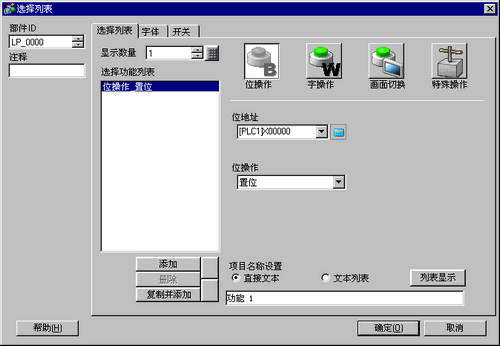
创建操作该位的开关。
指定[位地址],当触摸开关时想操作的[位地址]。.
在[位操作]中选择[复位],位开关功能设置完成。
点击[添加],选择[画面切换开关]。
对话框将显示画面切换设置,而且会将[画面切换]添加到 [选择功能列表]中。
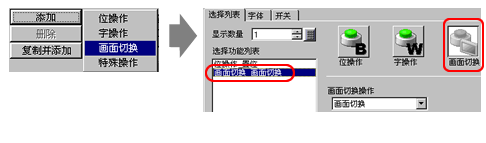
在选择功能列表中,选择并右击功能,然后选择[设为默认值(D)],可使该功能开关显示在列表的顶部。将频繁使用的功能开关置于列表顶部很有用处,因为这样可以省略通过触摸操作从列表中选择的步骤。
在[画面切换操作]下拉列表中选择[画面切换]。
在[画面号]中输入将显示画面的画面号。切换画面功能设置完成。
在[选择功能列表]中选择已注册的功能,在[项目名称设置]中点击[直接文本],并输入一个在列表上显示的项目名称。
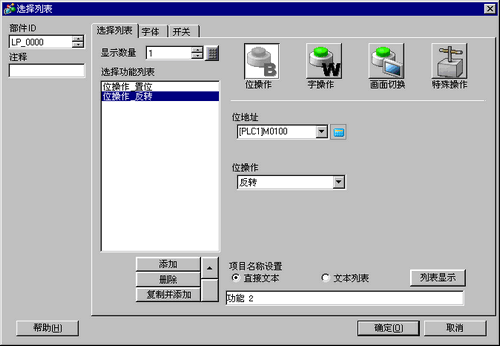
打开[字体设置],更改您输入的项目名称的字体类型、大小或颜色。
打开[开关]选项卡,选择[运行]、[向上移动]或[向下移动]复选框。
从[选择开关]列表中选择所需的开关,定义该开关的颜色、文本,然后点击[确定(O)]。
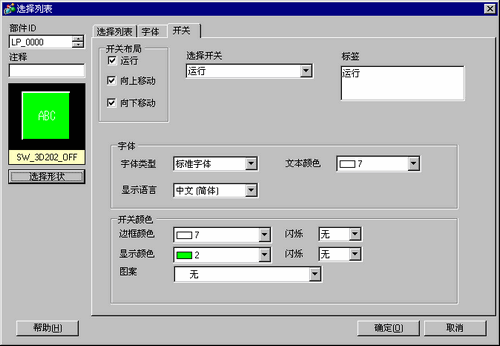
根据所选的形状,您可能不能更改颜色。
选择开关后按下[F2]键,您可以直接编辑标签文本。