
更多详情,请参阅“设置指南”。
 18.13 历史趋势图设置指南
有关如何绘制部件、定义地址、形状、颜色、标签等的详细信息,请参阅下面的内容。
8.6.1 编辑部件
更多详情,请参阅“设置指南”。18.13 历史趋势图设置指南
有关如何绘制部件、定义地址、形状、颜色、标签等的详细信息,请参阅下面的内容。8.6.1 编辑部件
设置趋势图,在通常情况下缩小,在需要详细查看时放大。另外再设置一个切换放大和缩小的开关。
从[部件(P)]菜单中选择[历史趋势图(H)]或点击 。将图表放置在画面上。
双击新建的图表。将显示如下对话框。
设置采样组和地址,然后调整设置,如颜色、显示数据数等。18.4.1 设置步骤 - 使用趋势图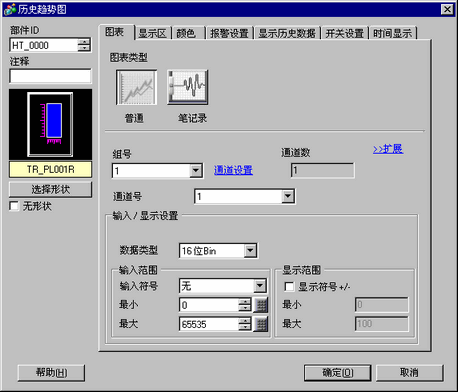
点击[显示区]选项卡,并点击[扩展]。
选择[间隔值]复选框,设置间隔大小。
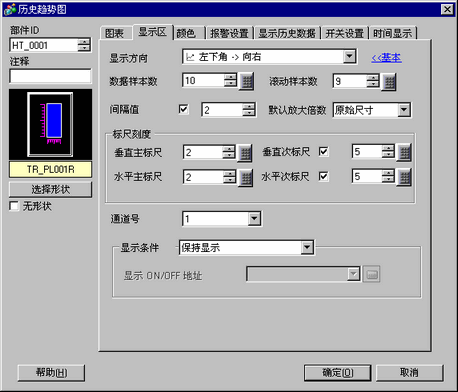
从[默认放大倍数]中选择通常应用于图表的放大比率。
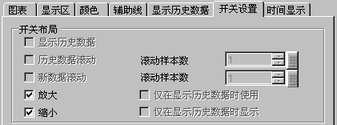
点击[开关设置]选项卡。
设置一个缩放趋势图的开关。选择[放大]和[缩小]。
在[选择形状]中选择开关形状。
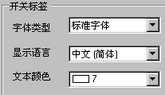
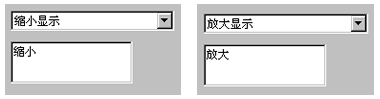
在[开关标签]中,选择开关标签的[字体类型]和[显示语言]。设置[文本颜色]。
在[开关标签]中,选择一个开关并在[标签]中输入文本。
在[开关颜色]中,选择开关的颜色。
当您在使用[开关指示灯]部件的[特殊开关]功能添加[历史趋势图开关]操作时(而不是使用历史趋势图部件中的开关),您可以设置单个开关的形状和颜色。
根据所选的形状,您可能不能更改颜色。
点击[确定]。
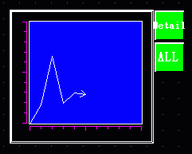
选择开关后按下[F2]键,您可以直接编辑标签文本。